


Microsoft Authenticator
4,7606.69K Arvustused
Rakenduse andmed
- Versioon
- 6.2605.3042
- Uuendatud
- Litsents
- Free
- Allalaadimised
- 100 000 000+
- Arendaja
- Microsoft Corporation
- Kategooriad
- Äri
- Platvorm
- Android, iOS
Ekraanipildid
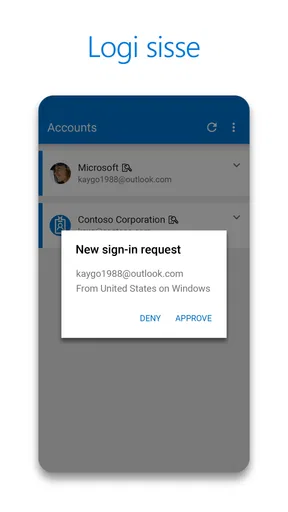
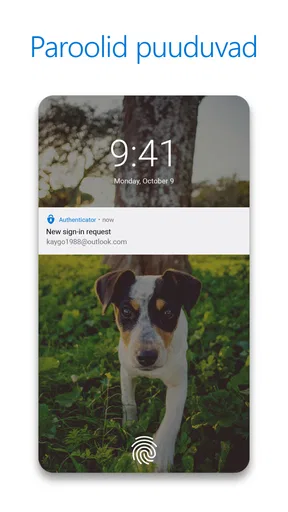
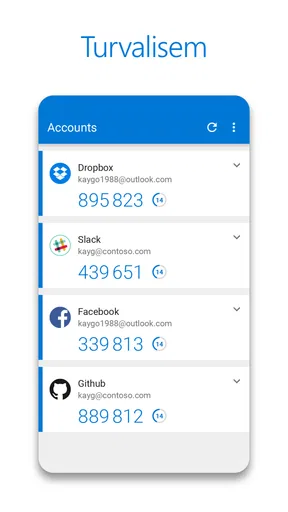
 Analüüsis AppCompare
Kas oled kunagi unustanud oma parooli ja pidanud läbi elama selle piinarikka "Ma ei mäleta oma parooli" protsessi? Noh, mul on sulle suurepärane lahendus - Microsoft Authenticator. See on rakendus, mis on loodud selleks, et lihtsustada sinu elu ning hoida sinu kontod turvalisena. Vaatame, kuidas see töötab ja mida see sinu jaoks teha saab.
Kui kiire sisselogimine päriselt tundub
Minu jaoks on selle rakenduse peamine võit see, et sisselogimisel ei pea alati paroole otsima ega käsitsi pikki koode ümber kirjutama. Kui konto toetab kinnitust telefonis, võib teavituse avamine ja sisselogimise heakskiitmine olla märksa sujuvam kui parooli taastamise alustamine. See ei tähenda, et iga teenuse iga sisselogimine käiks ühtemoodi: kinnitamise viis sõltub kontost ja selle turvaseadetest.
Oluline on ka ootuse seadmine. Authenticator ei kõrvalda kõiki paroole ega muuda iga veebilehe sisselogimist ühe puudutuse küsimuseks. Mõne konto puhul tuleb kasutada ajapõhist koodi või jätkata tavapärase parooliga, ning esmakordne seadistamine nõuab tähelepanu. Kui konto on juba telefoniga seotud, on igapäevane kasutamine tavaliselt lihtsam kui selle algne lisamine.
Juhendid ja analüüs: Microsoft Authenticator
Millal rakendus eriti kasulikuks muutub
Rakendus sobib hästi inimesele, kes kasutab Microsofti kontot tööks või isiklikuks asjaajamiseks ja soovib sisselogimisel telefonist kinnitust anda. Kasu kasvab siis, kui kontosid on mitu: töömeil, isiklik konto ja muud toetatud sisselogimised võivad olla ühes kohas, nii et õige konto leidmine on lihtsam kui eri meetodite meeles pidamine.
Praktiline argipäevane näide on see, kui avad tööpäeva alguses arvutis oma konto, aga parool ei tule kohe meelde või soovid kontrollida, et sisselogimine pärineb tõesti sinult. Kui telefon on käepärast ja rakendusse jõuab kinnitustaotlus, saad enne nõustumist vaadata, kas just sina alustasid sisselogimist. Kui sa parasjagu sisse ei logi, ei tasu kinnitust lihtsalt harjumusest heaks kiita; taotluse tagasilükkamine on turvalisem valik.
See on üks rakenduse vähem ilmseid tugevusi: teavitus ei ole ainult otsetee, vaid ka hetk, mil saad sisselogimise üle otsustada. Kiirustades võib inimene märguande kinnitada automaatselt, seega soovitan enne heakskiitu läbi mõelda, kas tegevus sobib sinu enda algatatud toiminguga. Mugavus on väärtuslik just siis, kui sellega kaasneb tähelepanelikkus.
Mis juhtub suurema kasutuse korral?
Kui kasutad mitut kontot, ei muutu rakendus iseenesest keerukaks, kuid loetelus võib olla vaja leida õige kirje. Minu soovitus on lisada kontod ükshaaval ja kohe kontrollida, et igaüks toimiks, mitte jätta kõike üheks pikaks seadistamiskorraks. Nii on lihtsam märgata, millise konto puhul tuleb kinnitada teavitusega ja millise puhul kasutada koodi või muud sisselogimisviisi.
Tasub enne valimist lugeda

Hill Climb Racing täidab lühikesed pausid, kuid ei püsi kaua värske

Woodturning pakub telefonimüras lühikest ja rahulikku pausi

Miks Reddit tõmbab kasutajad endiselt tagasi

2248 - Numbers Game 2048: Numbrimängude Uus Tase

Autopesula: Miks See Seiklusmäng Vallutab Mängumaailma

Meistriks The Hindu rakenduses: Avasta Uued Funktsioonid Uudistesõpradele
Kui pead päeva jooksul korduvalt sisse logima, on telefonis kinnitamine sageli mugavam kui koodide käsitsi sisestamine. Samas sõltub sujuvus sellest, et telefon oleks sinu juures, lukust lahti tegemine ei oleks tülikas ning teavitus jõuaks sinuni. Kui töötad olukorras, kus telefon pole lubatud või märguandeid on raske märgata, võib varumeetodi olemasolu olla olulisem kui rakenduse enda kiirus.
Paljude kontode puhul aitab selge harjumus vältida eksimusi: ava taotluse saabudes rakendus või kontrolli teavituse sisu, mitte ära kinnita märguandeid pimesi. Samuti tasub teada, millise teenuse konto parasjagu küsib kinnitust. See muudab rakenduse kasulikumaks kui pelk koodide kogu, kuid tähendab, et inimene peab ise oma sisselogimistaotlustel silma peal hoidma.
Usaldusväärsus, katkestused ja taastumine
Authenticator saab sisselogimist lihtsustada, kuid see ei asenda mõistlikku varuplaani. Telefon võib olla välja lülitatud, kadunud või lihtsalt teises ruumis. Sellisel juhul võib sisselogimine sõltuda teenuse enda pakutud alternatiivsest taastamisviisist. Seepärast on mõistlik kontrollida oluliste kontode turvaseadeid juba enne, kui telefoni vaja läheb, ning veenduda, et sa tead, kuidas vajadusel teisiti sisse pääseda.
Telefonivahetuse puhul on rakenduse varundamise ja sünkroonimise võimalus abiks, kuid ma ei käsitleks seda põhjusena vanast seadmest kohe loobuda. Enne vana telefoni kustutamist või lähtestamist kontrolli uues seadmes, kas vajalikud kontod on taastunud ja kas sisselogimine töötab. Eriti tähtis on see kontode puhul, millele ligipääsu kaotamine takistaks töö tegemist või teiste teenuste taastamist.
Teavitustel põhineva sisselogimise mugavus sõltub ka telefoni tavapärasest toimimisest. Kui märguanded on vaigistatud või telefonil pole ühendust, võib kinnitamine võtta kauem või nõuda teist meetodit. See pole põhjus rakendust vältida, vaid praktiline meeldetuletus: hoia alternatiivne sisselogimisvõimalus alles ja ära eelda, et telefon on igas olukorras alati kättesaadav.
Seadme sobivus ja igapäevased piirangud
Rakendus on tasuta äritööriist, mille on loonud Microsoft Corporation. See on saanud keskmiseks hindeks 4,7 umbes 2,7 miljoni hinnangu põhjal ning seda on paigaldatud üle 100 miljoni korra. Need arvud näitavad laia kasutust, kuid ei tähenda, et iga inimese sisselogimisviis või telefoniga seotud töövoog oleks sama. Vanusemärgistus PEGI 3 viitab, et rakendus sobib laiale kasutajaskonnale; kontode turvalisuse eest hoolitsemine nõuab siiski täiskasvanulikku tähelepanu.
Androidis on nõutav vähemalt versioon 8.0 ning praegune versioon on 6.2605.3042. Enne paigaldamist tasub kontrollida, kas sinu seade vastab sellele nõudele. Kui kasutad vanemat telefoni, mis ei saa sobivat Androidi versiooni, ei ole mõistlik loota, et rakendus selle piirangu mööda pääseb. Sellisel juhul tuleb valida kontole mõni muu toetatud kinnitamisviis või uuem seade.
Ma ei valiks seda rakendust ainult põhjusel, et soovin kõik oma digitaalsed sisselogimisandmed ühte kohta koondada. Kui kasutad juba teist autentimisrakendust, mis töötab sinu kontodega hästi, võib vahetamine lisada asjatut seadistamist. Samuti ei ole telefonipõhine kinnitus parim valik inimesele, kellel pole telefoni järjepidevalt kaasas või kes soovib oma sisselogimist hoida telefonist eraldi. Sellisel juhul võib sobida teenuse enda alternatiivne meetod paremini.
Kuidas see erineb tavapärastest valikutest?
Paroolihaldur ja Authenticator lahendavad seotud, kuid erinevaid probleeme. Paroolihaldur aitab luua ja meeles pidada paroole; Authenticator aitab toetatud kontode sisselogimist kinnitada või kasutada autentimiskoode. Üks ei asenda automaatselt teist. Kui kipud samu paroole kordama, on paroolide haldamine endiselt oluline ning telefonis kinnitamine lisab sellele eraldi kaitsekihi, mitte ei muuda nõrka parooli heaks.
Võrreldes SMS-iga saadetava kinnituskoodiga on rakenduse eelis see, et kinnitamine toimub rakenduse kaudu, mitte tekstisõnumi otsimise teel. See võib olla sujuvam, eriti kui sõnumid hilinevad või postkast on täis. Teisalt sõltub kasutus ikkagi telefonist ja konto seadistusest. Kui teenus ei paku Authenticatoriga sobivat võimalust, ei saa rakendus seda ise lisada; tuleb kasutada teenuse toetatud meetodit.
Teiste autentimisrakendustega võrreldes on siin mõistlik valida selle järgi, milliseid kontosid sa päriselt kasutad ja milline töövoog sulle sobib. Kui sinu igapäevane sisselogimine käib peamiselt Microsofti kontode kaudu, on Microsofti enda lahenduse kasutamine loomulik valik. Kui eelistad eri teenuste jaoks üht kindlat rakendust või oled juba teise tööriista taastamise ja seadistamise läbi mõelnud, ei pruugi teise rakenduse lisamine midagi juurde anda.
Ka telefoni enda sisselogimisviis ja kontode taastamisvõimalused loevad. Authenticator ei ole universaalne võti, mis avab iga teenuse, vaid üks osa konto turvalisusest. Enne sellele lootma jäämist tasub mõelda, mis juhtub siis, kui telefon kaob, ning kontrollida, milliseid varumeetodeid iga oluline teenus pakub. Selline ettevalmistus on veidi igav, kuid aitab vältida olukorda, kus mugav lahendus muutub ootamatult ainsaks ligipääsuteeks.
Mis on Microsoft Authenticator?
Microsoft Authenticator on rakendus, mis pakub turvalist ja mugavat kahefaktorilist autentimist. See tähendab, et isegi kui keegi teab sinu parooli, ei pääse nad ilma sinu telefonita sinu kontole ligi. See on nagu turvalisuse lisakiht sinu kontodele. Rakendus on saadaval nii Androidi kui ka iOS platvormidel, seega katab see enamiku kasutajaid.
Kuidas see töötab?
Kui oled rakenduse alla laadinud ja seadistanud, saad iga sisselogimise katse puhul oma telefonile teavituse. Selle asemel, et sisestada keerulisi koode või vastata turvaküsimustele, saad lihtsalt kinnitada teavituse ja voila, oledki sees. See on kiire ja lihtne ning säästab sind peavaludest, kui oled unustanud oma parooli.
Seadistamine
Räägime seadistamisest. Ei, ära muretse, see ei ole sugugi keeruline. Laadi rakendus alla Google Play või App Store'ist. Ava rakendus ja logi sisse oma Microsofti kontoga. Järgi juhiseid, et lisada oma kontod ja sa oledki valmis. Rakendus toetab mitmeid kontosid ja see muudab haldamise tõeliselt lihtsaks.
Mugavus ja turvalisus
Mulle meeldib, kui lihtne ja mugav on Microsoft Authenticator. Ei mingit mälu pingutamist, et meelde tuletada keerulisi paroole. Ja mis peamine, see annab mulle kindlustunde, et minu kontod on kaitstud. Rakendus kasutab uusimaid turvameetmeid, et hoida sinu andmed turvalisena.
Sünkroonimine ja varundamine
Veel üks suurepärane omadus on sünkroonimine ja varundamine. Kui vahetad telefoni või vajad kontode taastamist, pole probleemi. Rakendus võimaldab sujuvat sünkroonimist ja varundamist Microsofti kontoga, muutes ülemineku uuele seadmele lihtsaks.
Kas see on minu jaoks?
Kui oled keegi, kes hoolib oma kontode turvalisusest ja soovib mugavalt hallata mitut kontot, siis on see rakendus just sulle. Lisaks sellele, et see on tasuta, on see ka tõeliselt kasutajasõbralik. Pole tähtis, kas oled tehnikahuviline või mitte, selle rakenduse kasutamine on imelihtne.
Kokkuvõtteks, Microsoft Authenticator on üks neist rakendustest, mida ma ei teadnud, et mul oli vaja, kuni ma seda proovisin. See on muutnud minu igapäevase sisselogimise palju turvalisemaks ja stressivabamaks. Kui sa ei ole seda veel proovinud, laadi see alla ja anna sellele võimalus. Usu mind, sa ei kahetse.
Plussid
- Lihtne ja intuitiivne kasutajaliides.
- Toetab mitut kontot samaaegselt.
- Kiire QR-koodi skaneerimine.
- Tugev turvalisus ja privaatsus.
- Integreerub sujuvalt Microsoft teenustega.
Miinused
- Puudub biomeetrilise sisselogimise tugi.
- Mitte kõik rakendused ei toeta seda.
- Võib kulutada palju akuenergiat.
- Vaja on internetiühendust sünkroniseerimiseks.
- Ei paku varundamise funktsiooni.
Korduma kippuvad küsimused: Microsoft Authenticator
Mis on Microsoft Authenticator ja kuidas see töötab?
Microsoft Authenticator on rakendus, mis pakub kaheastmelist autentimist, et suurendada teie konto turvalisust. See töötab, genereerides ajutisi koodide, mida kasutatakse koos teie tavalise parooliga sisselogimisel. Rakendus võimaldab ka kontode haldamist ja sisselogimist paroolideta.
Kas Microsoft Authenticator on tasuta kasutamiseks?
Jah, Microsoft Authenticator on täiesti tasuta alla laadida ja kasutada nii Androidi kui ka iOS-i seadmetes. Rakenduse kasutamiseks ei ole vaja tasulist tellimust ega lisatasusid, kuid mõned täiendavad funktsioonid võivad nõuda Microsofti teenuste tellimust.
Kas ma saan Microsoft Authenticatorit kasutada ilma internetiühenduseta?
Jah, Microsoft Authenticator töötab ka ilma internetiühenduseta. Rakendus genereerib ajutisi koodide, mida saab kasutada sisselogimiseks ka siis, kui teie seade on võrguühenduseta. Siiski on rakenduse algne seadistamine vaja teha internetiühendusega.
Kuidas seadistada Microsoft Authenticator oma kontode jaoks?
Rakenduse seadistamiseks avage Microsoft Authenticator oma seadmes ja lisage uus konto, skaneerides QR-koodi või sisestades käsitsi seadistusandmed. Järgige ekraanil kuvatavaid juhiseid, et linkida oma kontod rakendusega ja alustada koodide genereerimist.
Milliseid turvafunktsioone Microsoft Authenticator pakub?
Microsoft Authenticator pakub mitmeid turvafunktsioone, sealhulgas kaheastmelist autentimist, paroolideta sisselogimist ja kontode haldamist. Rakendus toetab ka biomeetrilisi turvaelemente, nagu sõrmejälg või näotuvastus, et pakkuda lisakihti turvalisust teie kontodele.


